

Une photo prise au smartphone pèse facilement 5 à 10 Mo. Pour l’envoyer par mail, la mettre sur un site ou simplement gagner de la place, c’est beaucoup trop. Caesium Image Compressor règle ça en quelques clics : il réduit fortement le poids des images sans perte de qualité visible.
Exemple réel avec une de mes photos : 8,41 Mo réduits à 234 Ko, soit 97 % de gagné. Voici comment l’utiliser et quels réglages choisir.
Caesium, c’est quoi ?
Caesium est un compresseur d’images gratuit et open source, développé par Matteo Paonessa. Il gère les formats JPG, PNG, WebP et TIFF, peut traiter des dossiers entiers d’un coup, redimensionner les images et les convertir dans un autre format.
- Version actuelle : 2.8.5 (une version 3.0 est en préparation)
- Systèmes : Windows (installeur ou version portable) et macOS
- Prix : gratuit, sans publicité
Télécharger Caesium
Téléchargez-le depuis la page officielle du projet sur GitHub, rubrique Releases : github.com/Lymphatus/caesium-image-compressor. Deux choix sous Windows :
- win-setup.exe : l’installeur classique.
- win-portable.zip : la version portable, à décompresser et lancer sans installation, pratique sur une clé USB.
Évitez les sites de téléchargement tiers : passez toujours par la page officielle.
L’onglet Compression : la qualité par format
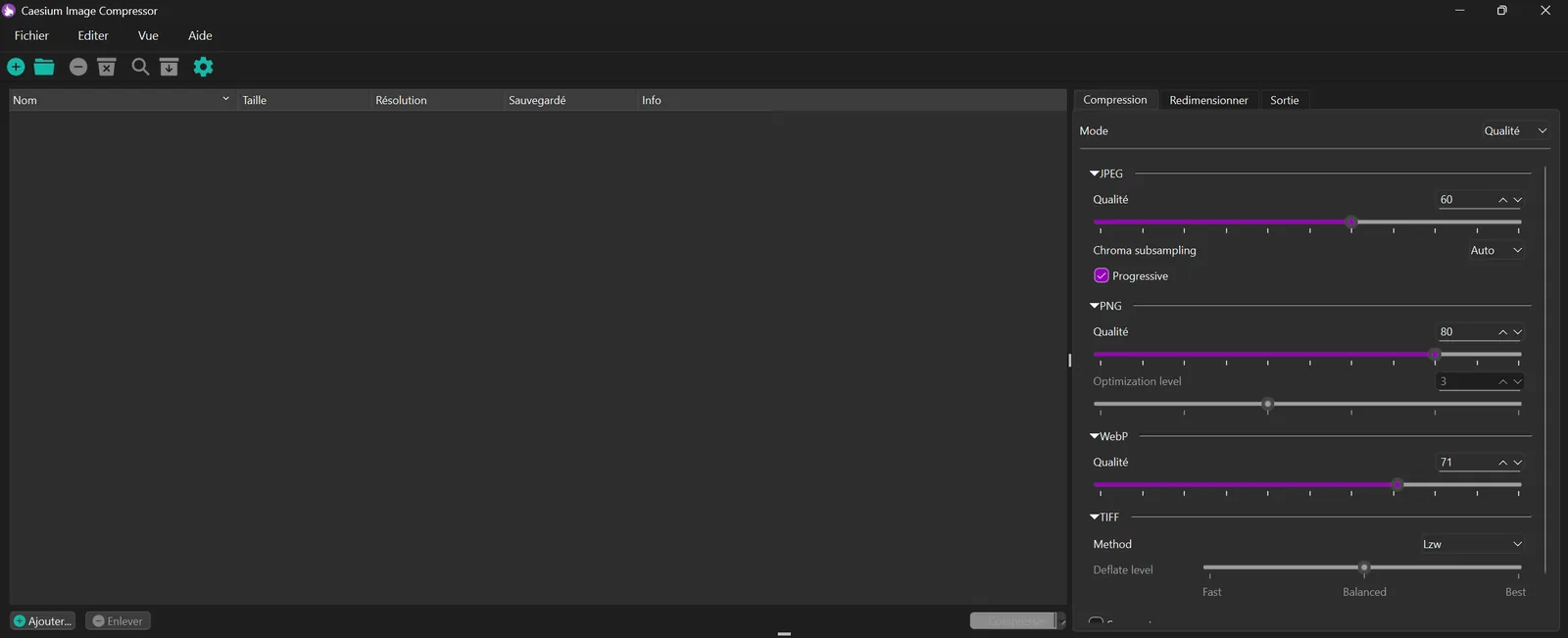
Le panneau de droite règle la compression pour chaque format. Voici les réglages que j’utilise :
- Mode : Qualité : vous choisissez un niveau de qualité, Caesium s’occupe du reste.
- JPEG : qualité 60, Chroma subsampling sur Auto et Progressive coché. Un JPEG progressif s’affiche d’abord flou puis se précise pendant le chargement, ce qui est agréable sur un site.
- PNG : qualité 80, Optimization level à 3. Plus le niveau est haut, plus la compression est poussée, mais plus elle est lente.
- WebP : qualité 71.
- TIFF : méthode Lzw.
Une qualité JPEG entre 60 et 80 donne en général un résultat impossible à distinguer de l’original à l’écran. Faites un essai sur une photo et comparez avant de traiter tout un dossier.
L’onglet Redimensionner : réduire la taille en pixels
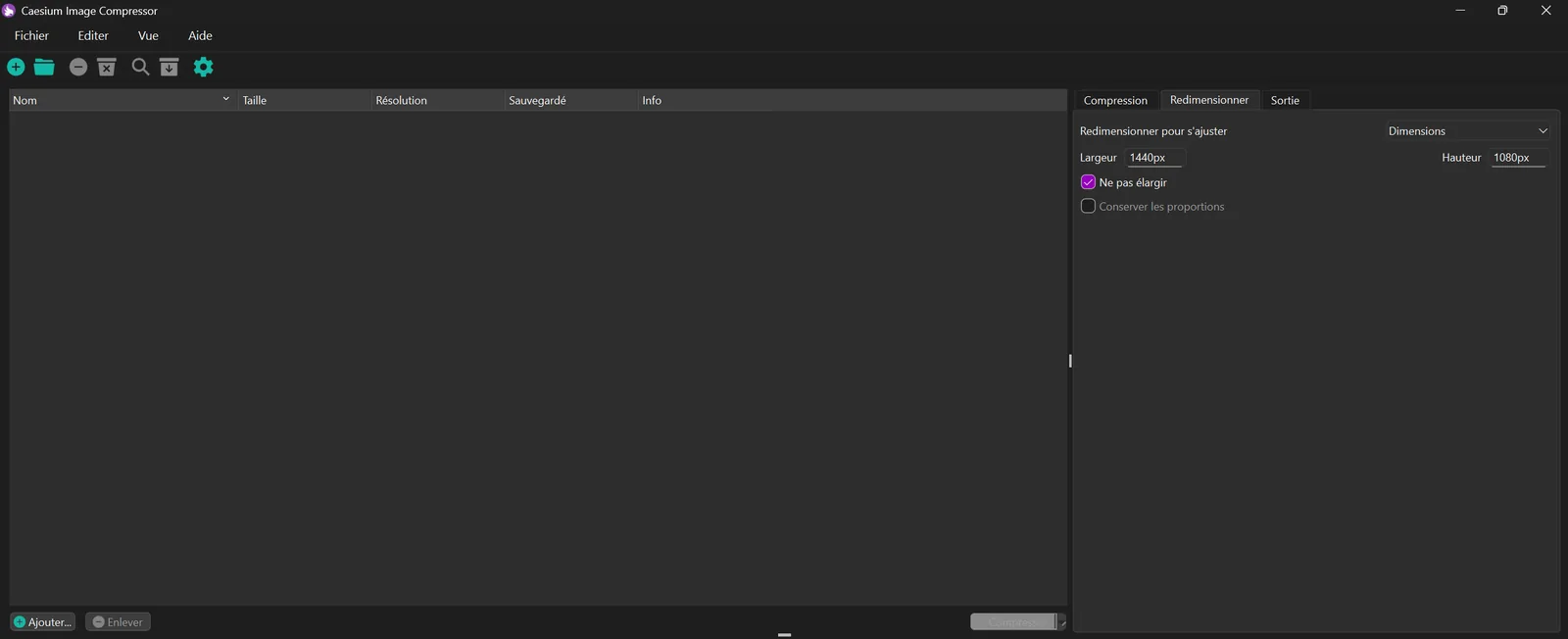
C’est ici que se fait la plus grosse économie. Une photo de smartphone fait souvent plus de 5 000 pixels de large, alors qu’un écran ou un site n’en affiche qu’une fraction.
- Redimensionner pour s’ajuster : Dimensions, avec 1440 x 1080 px.
- Ne pas élargir coché : les images déjà plus petites ne sont pas agrandies (ce qui les rendrait floues).
- Conserver les proportions : à cocher si vos photos n’ont pas toutes le même format (portrait, paysage, carré), pour éviter de les déformer.
L’onglet Sortie : où et comment enregistrer
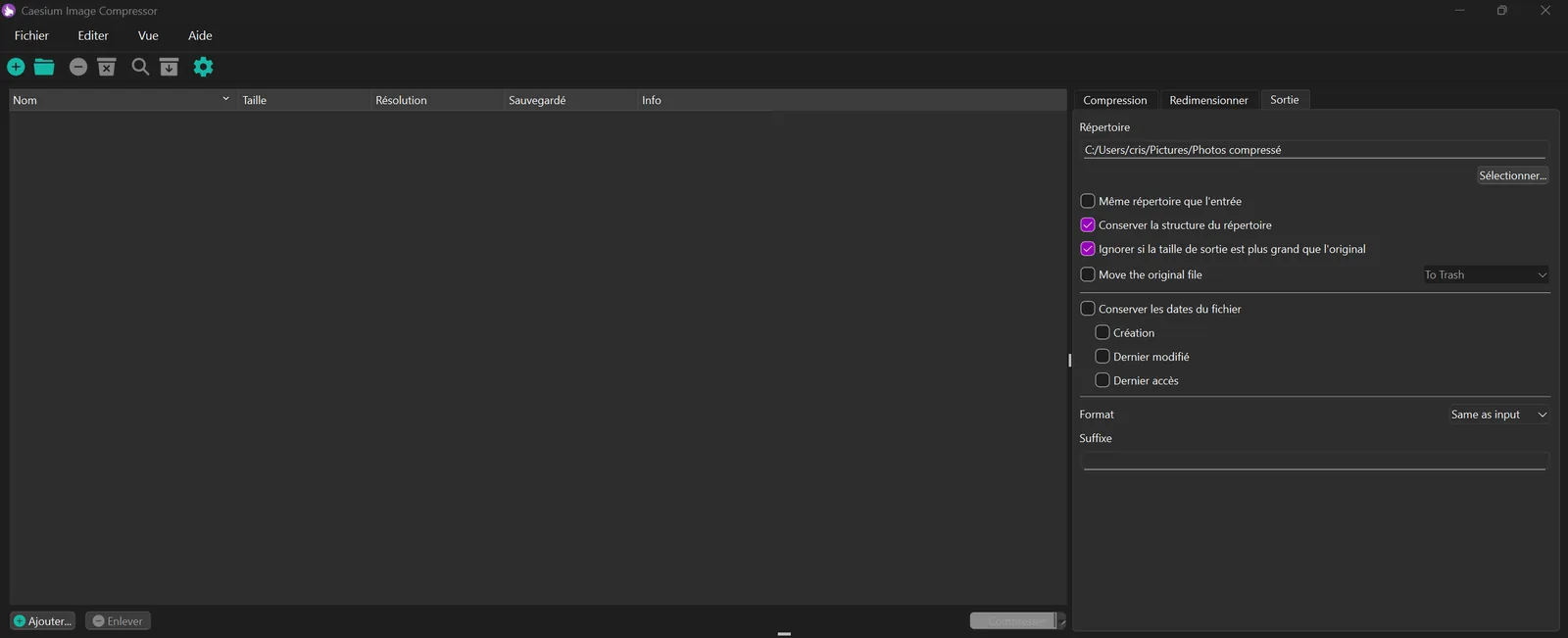
- Répertoire : le dossier où seront enregistrées les images compressées. Je les mets dans un dossier à part, « Photos compressé », pour garder les originaux intacts.
- Même répertoire que l’entrée : enregistre à côté de l’original. Dans ce cas, mettez un suffixe (par exemple
-min) pour ne pas écraser vos photos. - Conserver la structure du répertoire : quand vous compressez un dossier avec des sous-dossiers, la même arborescence est recréée.
- Ignorer si la taille de sortie est plus grande que l’original : à laisser coché, Caesium ne garde jamais une version plus lourde.
- Move the original file : déplace les originaux (vers la corbeille par exemple) après compression. À utiliser seulement si vous avez une sauvegarde.
- Conserver les dates du fichier : garde les dates de création et de modification, utile pour que les photos restent classées par date.
- Format : Same as input garde le format d’origine, mais vous pouvez aussi convertir, par exemple en WebP.
Compresser : le résultat
Ajoutez vos images avec le bouton + (ou un dossier entier avec l’icône dossier), puis cliquez sur Compresser en bas à droite.
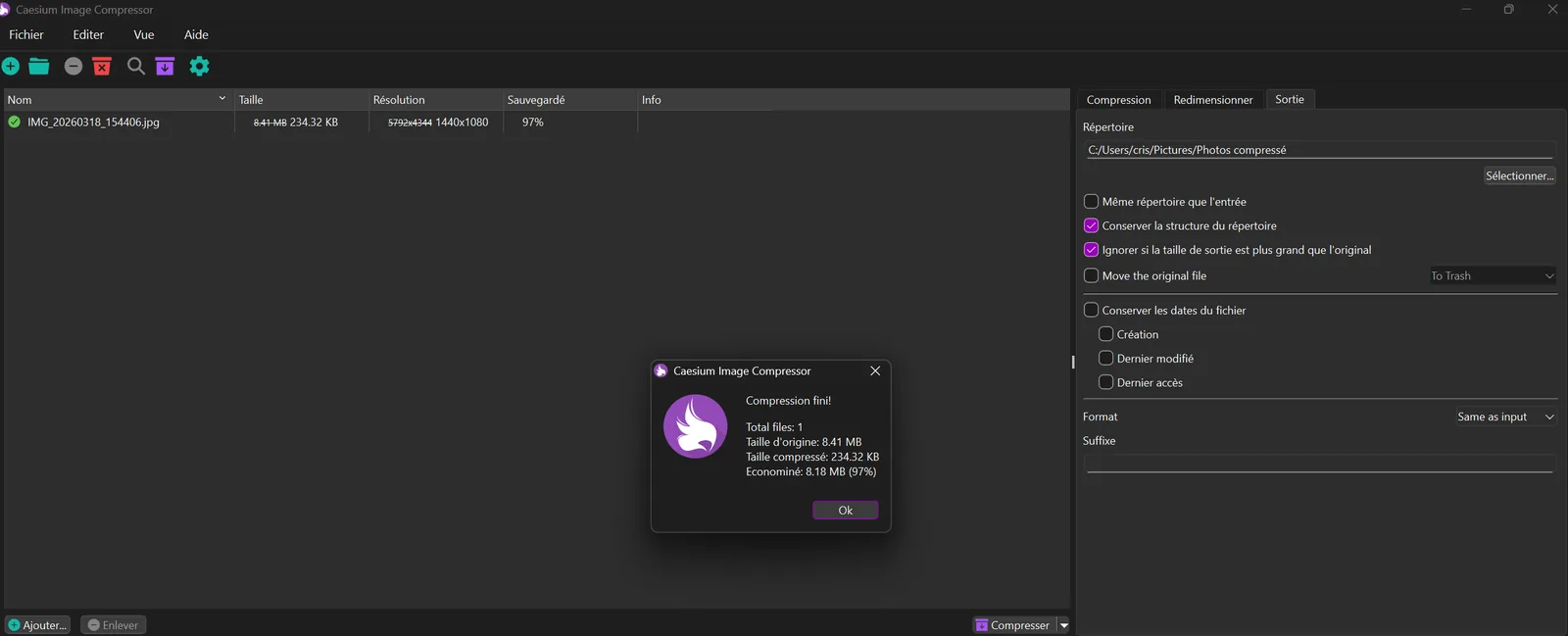
Avec les réglages ci-dessus, ma photo IMG_20260318_154406.jpg est passée de :
- 8,41 Mo à 234,32 Ko (8,18 Mo économisés, soit 97 %)
- 5792 x 4344 px à 1440 x 1080 px
Le tableau affiche pour chaque fichier la taille avant/après, la résolution et le pourcentage gagné dans la colonne Sauvegardé. Les panneaux Original et Compressé en bas permettent de comparer visuellement les deux versions.
Pourquoi compresser avant de mettre sur WordPress
WordPress garde l’image envoyée et en crée plusieurs copies à différentes tailles. Envoyer une photo de 8 Mo, c’est donc remplir l’hébergement inutilement et ralentir le site si l’image est affichée en grand. Sur ce blog, les images des articles ne dépassent pas 860 px de large : une image de 1440 px reste nette même sur les écrans haute définition, pour un poids divisé par 30.
Mon conseil : passez systématiquement vos photos dans Caesium avant de les envoyer sur votre site.
Sources : Caesium sur GitHub · Neowin : Caesium 2.8.4 · Neowin : Caesium 2.8.5